Arbeitsbereich wird geladen...

Seedream 5.5 KI-Bildgenerator

Bilder aus Text erstellen und mit Vorlagen bearbeiten

Mit Seedream 5.5 wird aus einem schriftlichen Briefing ein Bild. Du kannst auch ein Referenzfoto hochladen und die gewünschten Änderungen beschreiben. Im Arbeitsbereich von SeeAPI ist Seedream 5.5 von ByteDance ausgewählt. Wenn du nach einem offiziellen kostenlosen Zugang suchst, prüfe vor dem Absenden die Kosten und dein verfügbares Guthaben.

Bilder aus Text erstellen
Bilder mit Referenzen bearbeiten
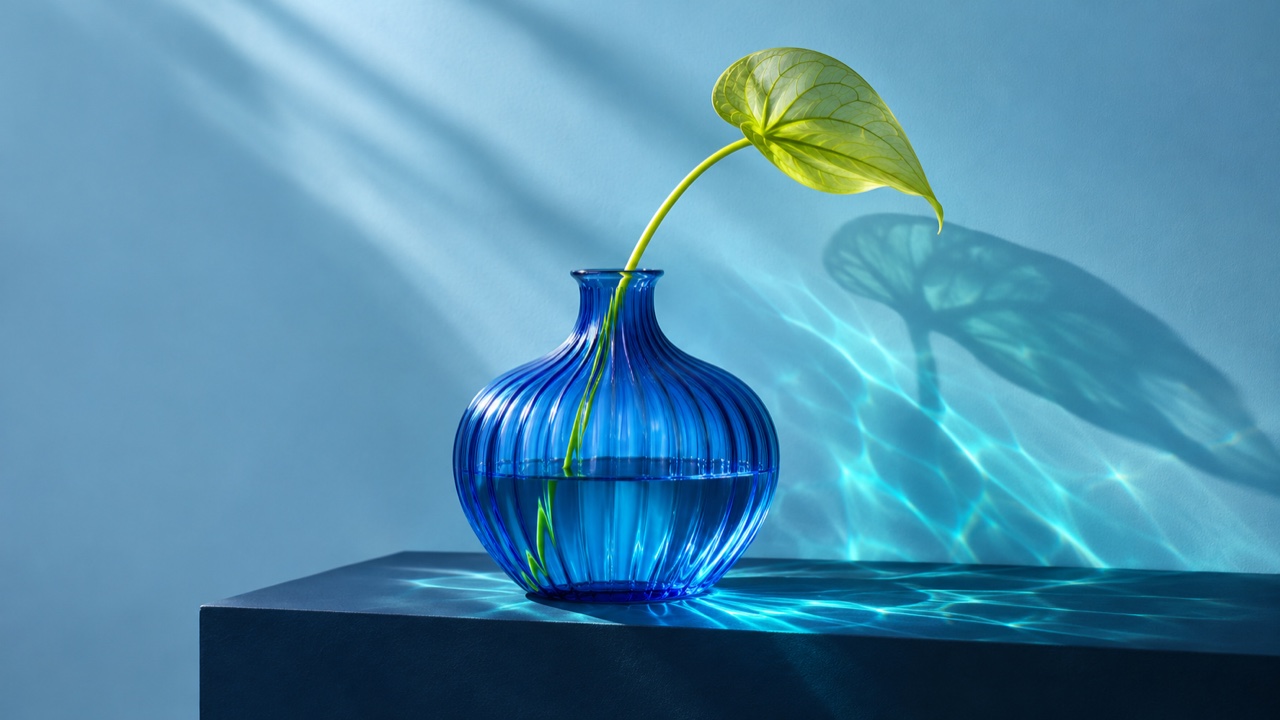
Hero image
Seedream 5.5 Bildgenerator

Was du mit Seedream 5.5 erstellen kannst

Diese drei Illustrationen zeigen Aufgaben, die du mit Seedream 5.5 ausprobieren kannst. Wenn du einen kostenlosen Zugang prüfst, wähle das Beispiel, das am besten zu deinem nächsten Projekt passt.

Ein Produktfoto per Prompt erstellen

Ein Produktfoto per Prompt erstellen

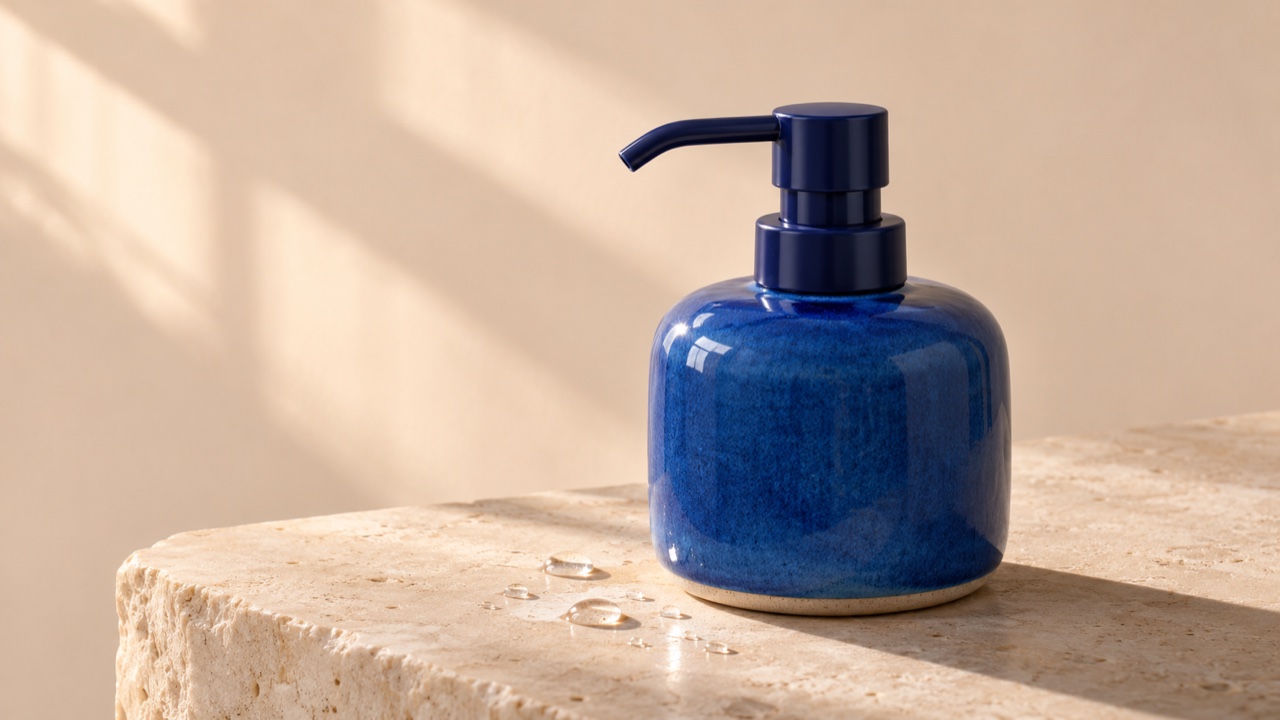
Beschreibe Motiv, Untergrund, Lichtquelle und Kamerawinkel. In der Illustration hebt die kobaltblaue Glasur die Keramikflasche hervor, heller Stein beruhigt das Bild und gerichtetes Morgenlicht zeichnet die Kontur nach. Beginne mit einem einzelnen Produkt. Wenn die Silhouette stimmt, teste wärmeres Licht oder einen engeren Ausschnitt und ändere jeweils nur ein Detail.

Umgebung ändern und Motiv erhalten

Umgebung ändern und Motiv erhalten

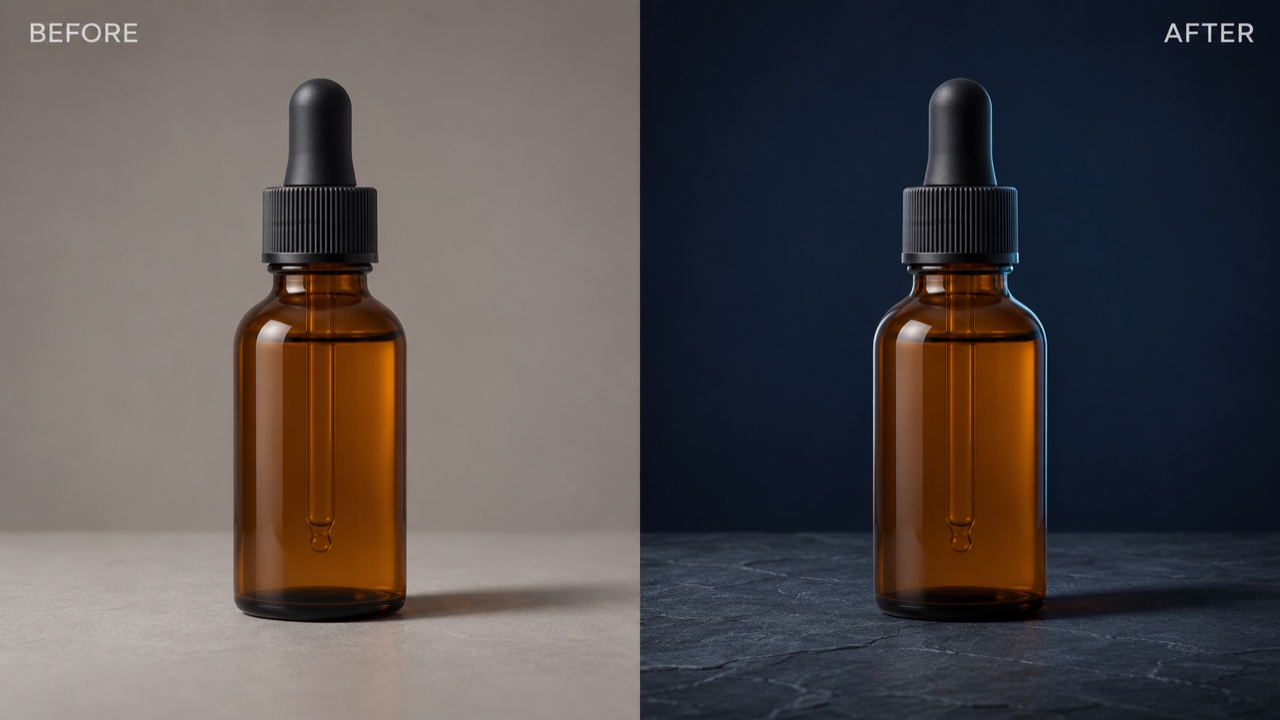
Lade das Ausgangsbild hoch und gib an, was sich ändern und was erhalten bleiben soll. Der Flaschenvergleich zeigt, wie ein graues Studio durch dunklen Schiefer ersetzt werden kann, während Form, Verschluss und Bildausschnitt erhalten bleiben. Ein Hintergrundwechsel eignet sich als erster Test. Vergleiche die Rillen am Verschluss, die Glasreflexe und den Kontaktschatten. Prüfe das Ergebnis vor der Nutzung auf einer Produktseite in Originalgröße.

Ein Plakat mit kurzem Titel entwerfen

Ein Plakat mit kurzem Titel entwerfen

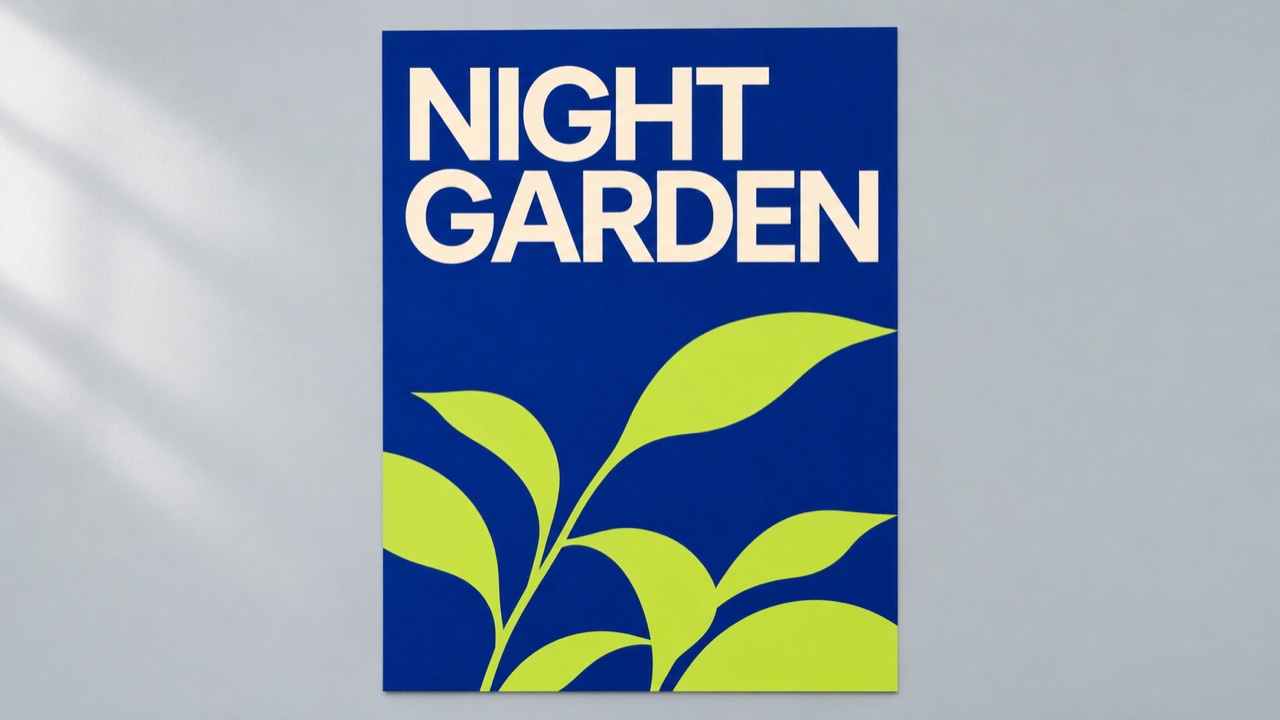
Gib einen kurzen Titel vor und beschreibe Position, Größe und Kontrast. Beim Beispielplakat steht NIGHT GARDEN im Mittelpunkt, die Blätter bleiben unter der Schrift. Ein Titel mit zwei Wörtern macht Rechtschreibung und Hierarchie leicht prüfbar. Kontrolliere jeden Buchstaben und sieh dir den Entwurf als Miniatur an. Plane Platz für Datum, Ticketinformationen und rechtliche Hinweise ein und ergänze sie im Layoutprogramm.

So nutzt du Seedream 5.5

Starte mit einem klaren Briefing. Wenn du den kostenlosen Zugang prüfen möchtest, wähle eine Aufgabe, deren Ergebnis du nach einem Durchlauf beurteilen kannst.

1

Prompt oder Referenzbild wählen

Beginne bei einer neuen Szene mit Text. Lade zur Bearbeitung ein Bild hoch, dessen Motiv, Ausschnitt oder Layout du erhalten möchtest. Eine scharfe Vorlage erleichtert den Vergleich. Teste zunächst ein Bild mit einer einzigen Änderung.

2

Sichtbare Eigenschaften beschreiben

Nenne zuerst das Hauptmotiv und seine Position. Ergänze bei Bedarf Licht, Farbe oder Material. Formuliere bei einer Bearbeitung in getrennten Sätzen, was geändert und was erhalten werden soll. Bereite das Briefing für einen kostenlosen Test vor, damit du den Durchlauf für eine echte Aufgabe nutzen kannst.

3

Kosten prüfen und Bild erstellen

Kontrolliere Eingaben und angezeigte Kosten vor dem Absenden. Der kostenlose Zugang hängt von Anbieter und Angebot ab. Prüfe bei SeeAPI, welches Guthaben du für das Modell verwenden kannst. Wenn die Kosten passen, erstelle das Bild und speichere das Briefing.

4

Ergebnis prüfen und nachbessern

Vergleiche das Bild mit deinem Briefing, bevor du eine neue Version anforderst. Achte auf Ausschnitt, Kanten, Schatten und Schrift. Wenn noch ein kostenloser Durchlauf oder Guthaben verfügbar ist, ändere die Anweisung zur größten Abweichung. Nutze die beste Version als Referenz für die nächste Bearbeitung.

Kreative Einsatzmöglichkeiten für Seedream 5.5

Erkunde einen Stil oder entwickle ein bestimmtes Motiv. Wähle für den ersten Test ein konkretes Projekt und beurteile das Bild in der vorgesehenen Größe.

Konzepte für Produkte und Kampagnen

Entwirf ein saisonales Produktfoto, bevor du ein Studio buchst. Verwende eine Produktreferenz, wenn Form und Verpackung wichtig sind. Vergleiche etwa dieselbe Flasche auf Stein und Papier. Nutze die Ergebnisse zur Abstimmung des Hintergrunds und prüfe vor der Veröffentlichung die Details am echten Produkt.

Redaktionelle Titelbilder und Social Media

Entwirf ein Titelbild mit klarem Motiv und Platz für die Überschrift. Lege deren Position vor dem Prompt fest. Prüfe Inhalte für soziale Medien in einem für den Feed passenden Ausschnitt. Richte den Rahmen am Hauptmotiv aus und setze Überschrift und Logo in der endgültigen Größe.

Art Direction und Entwurfsboards

Übertrage eine beschriebene Stimmung in ein visuelles Konzept. Nutze drei Hinweise, etwa Rauchglas, indirektes blaues Licht und einen niedrigen Kamerawinkel. Wähle eine Richtung, die das Team anhand eines echten Briefings besprechen kann. Speichere den Prompt und das stärkste Bild als gemeinsame Referenz.

Eine stimmige Bildserie erstellen

Beginne mit einem freigegebenen Bild und nenne Merkmale wie Kamerahöhe, Lichtrichtung und Farbtemperatur, die in der ganzen Serie erhalten bleiben sollen. Erstelle eine Variante und vergleiche beide Bilder nebeneinander. Wenn sich der Stil durch mehrere Bearbeitungen verändert, verwende wieder eine saubere Vorlage.

Was beim offiziellen kostenlosen Zugang zu prüfen ist

Prüfe die Veröffentlichung des Modells, die Bedingungen des Anbieters und dein Guthaben, bevor du entscheidest, wie du Seedream 5.5 testest.

Modellversion bestätigen

ByteDance hat Seedream 5.5 für die Bilderstellung und Bildbearbeitung veröffentlicht. Auf dieser Seite ist ausschließlich dieses Modell ausgewählt. Vergleiche bei kostenlosen Angeboten die Versionsangabe mit der Anzeige im Generator. Speichere Modellname und Prompt, um die Testbedingungen später nachvollziehen zu können.

Verfügbares Guthaben prüfen

Prüfe Guthaben und Generierungskosten im Arbeitsbereich. Kostenlose Angebote können Teilnahmebedingungen, ein Ablaufdatum oder Einschränkungen für einzelne Aktionen haben. Kläre vor einem Stapelauftrag, wie viele Durchläufe du für dasselbe Briefing nutzen kannst und welche Bedingungen gelten.

Mit einer kleinen Aufgabe beginnen

Wähle eine Aufgabe wie einen Hintergrundwechsel mit mittig platziertem Produkt. Eine einzelne Änderung erleichtert die Bewertung des ersten Durchlaufs. Wenn du erneut testen kannst, passe den Punkt mit der größten Wirkung auf das fertige Bild an.

Häufige Fragen zu Seedream 5.5

Antworten zum Modellzugang, zu Bildvorlagen und zum Vergleich kostenloser Angebote.

Prüfe Kosten und verfügbares Guthaben im Arbeitsbereich. Ob ein kostenloser Zugang möglich ist, hängt von Angebot und Konto ab. Prüfe, ob dein Guthaben für Seedream 5.5 und den geplanten Auftrag reicht. Bei anderen Anbietern gelten deren Bedingungen.

Beginne mit einem Briefing, das sich leicht beurteilen lässt

Erstelle dein erstes Bild mit Seedream 5.5

Öffne Seedream 5.5 mit einem Prompt oder Referenzbild. Wenn du einen kostenlosen Zugang prüfst, sieh dir Guthaben und Kosten vor dem ersten Durchlauf an.

Seedream 5.5 ausgewählt
Text- und Bildeingabe