
Seedream 5.5
Starte mit Seedream 5.5, dem Standardmodell. Nutze den ersten Entwurf, um Produktform, Freiraum oder Motivposition zu beurteilen. Halte das Bild zum Vergleich bereit, wenn du den Prompt mit einem anderen Modell wiederholst.
Gib im Seedream KI-Bildgenerator einen Prompt ein oder lade ein Referenzbild hoch. Seedream 5.5 ist voreingestellt. Wechsle zwischen vier Modellen und verwende dieselbe Beschreibung erneut, um eine andere Umsetzung zu sehen.
Beliebte Bildideen entdecken
Eine neue Szene und die Bearbeitung eines Fotos brauchen unterschiedliche Anweisungen. Wähle im selben KI-Bildgenerator die Eingabe, die zu deiner Vorlage passt.
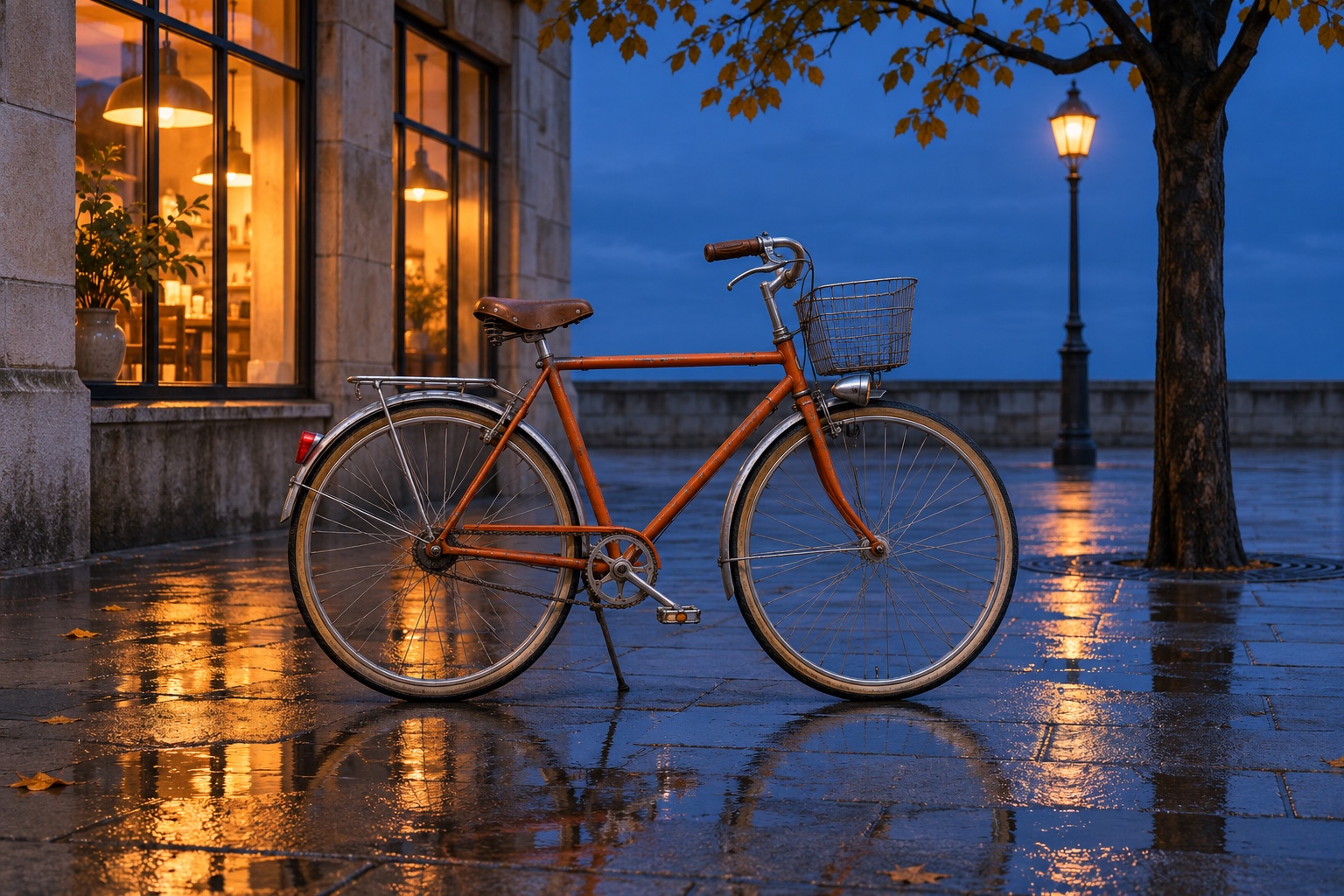
Beschreibe, was zu sehen sein soll, wo das Motiv steht und welche Stimmung du suchst. Beispiel: „Ein rostorangefarbenes Fahrrad auf einem regennassen Platz zur blauen Stunde, warme Schaufensterreflexe, weite Einstellung, klare Silhouette.“ Plane bei einem Banner Platz für die Überschrift ein. Benenne bei einer Nahaufnahme die Details, die scharf sein sollen. Lege zuerst den Bildausschnitt fest, dann Licht und Farben. Speichere einen gelungenen Prompt für spätere Varianten.
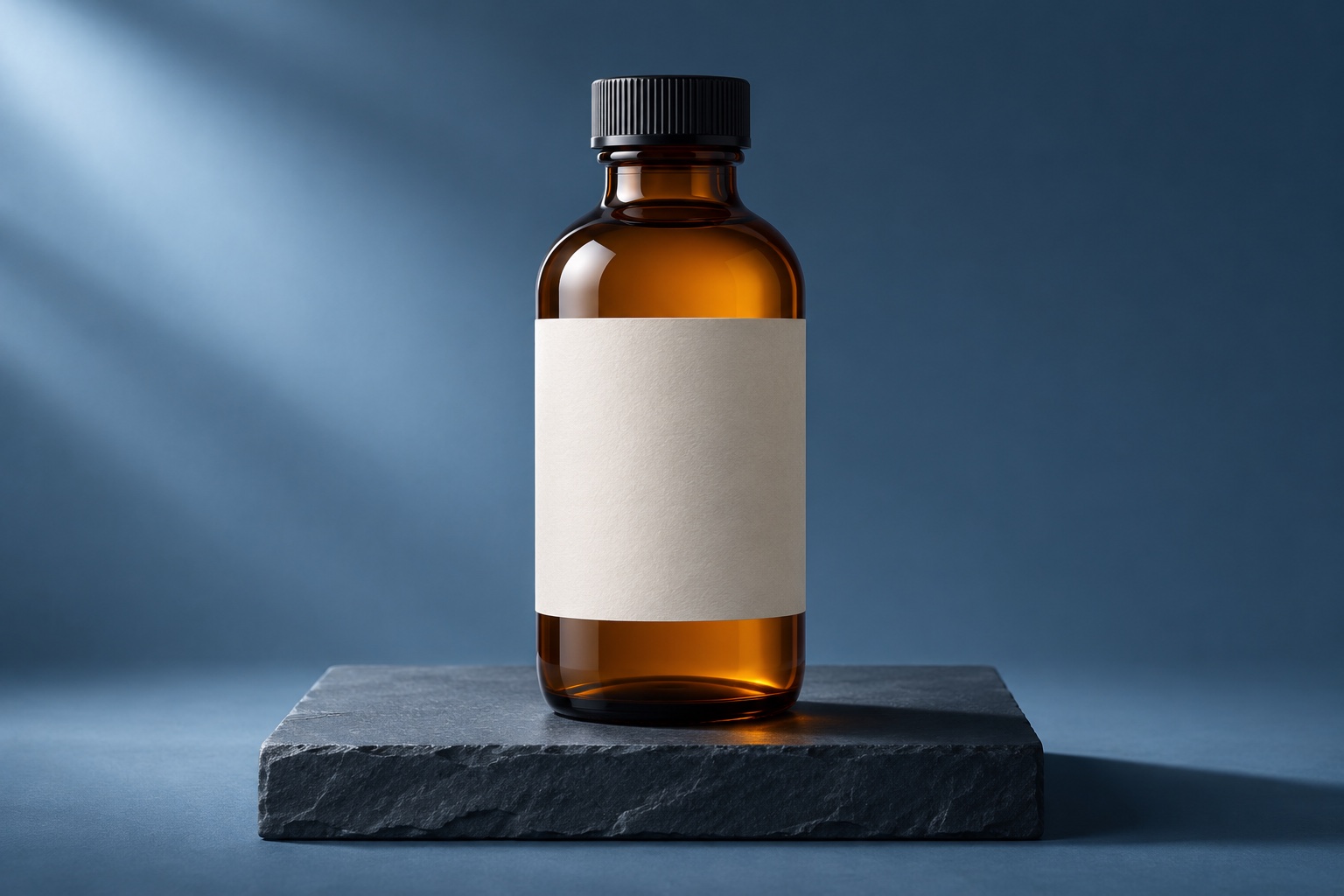
Lade ein Bild hoch und beschreibe die Änderung. Beispiel: „Stelle diese bernsteinfarbene Flasche auf einen dunklen Schiefersockel mit kühlem Seitenlicht. Behalte Form, Verschluss und Etikettenposition bei.“ Nimm eine Vorlage mit klaren Konturen. Vergrößere das Ergebnis und prüfe Verschluss, Etikett und Schatten im Vergleich zum Original. Für gezielte Änderungen kannst du Farben und Oberflächen benennen, die erhalten bleiben sollen.
Zur Wahl stehen Seedream 5.5, 5.0 Pro, 5.0 Lite und 4.0. Nutze zum Vergleichen denselben Prompt und dieselben Referenzen. Behalte den Bildausschnitt und gemeinsame Einstellungen bei.
Starte mit Seedream 5.5, dem Standardmodell. Nutze den ersten Entwurf, um Produktform, Freiraum oder Motivposition zu beurteilen. Halte das Bild zum Vergleich bereit, wenn du den Prompt mit einem anderen Modell wiederholst.
Wähle Seedream 5.0 Pro für eine zweite Interpretation eines konkreten Briefings. Wiederhole den Prompt und vergleiche die sichtbaren Objekte, den Lichteinfall und die Wirkung des Blickfangs.
Probiere 5.0 Lite für Verpackungsideen oder ein Moodboard aus. Wähle eine Komposition zur Weiterarbeit und teste denselben Prompt bei Bedarf mit einem anderen Modell.
Nutze 4.0 für einen bekannten Prompt oder eine Bildserie, die du mit dieser Version begonnen hast. Vergleiche Motivposition und Farbe mit den vorhandenen Bildern.
Teste dasselbe Briefing mit jeweils einem Modell. Verwende dieselben Referenzen und gemeinsamen Einstellungen und arbeite mit dem Modell weiter, dessen Bild du verbessern willst.
Wähle einen Punkt, der für dein Projekt zählt. Soll das Produkt mittig stehen? Muss ein Querformat Platz für die Überschrift lassen? Formuliere das Kriterium im Prompt und verwende ihn bei jedem Versuch.
Wechsle das Modell und starte die Generierung erneut. Vergleiche Motiv, Ausschnitt und Licht bei gleicher Anzeigegröße. Prüfe bei einer Bearbeitung Flaschenrand, Etikett oder Schatten anhand des Originals.
Wähle das Bild, das am besten zum Briefing passt, und bitte um eine konkrete Änderung. Behalte beispielsweise die Komposition bei und mache das Fensterlicht weicher. Speichere Prompt, Modell und Referenzen.
Lege fest, welches Bild du brauchst und welche Details wichtig sind. Erstelle in Seedream eine Komposition, die du prüfen, anpassen oder weitergeben kannst.
Lade ein klares Produktfoto hoch und teste einen neuen Hintergrund, etwa matten Stein für den Katalog oder eine dunkle Kulisse für eine Kampagne. Vergleiche beide Bilder in Originalgröße. Bei zu viel Glanz kannst du beispielsweise seidenmatte Keramik angeben.
Erstelle das Hauptbild und prüfe den Blickfang als kleine Vorschau. Teste ein breites Titelmotiv mit Platz für Text oder ein Hochformat, in dem das Motiv weiter oben liegt.
Beschreibe Materialien, Farben und Licht für eine erste Abstimmung im Team. Ändere pro Versuch einen Punkt, etwa gebürstetes Aluminium oder glasierte Keramik.
Teste Hintergrund und Licht mit einem repräsentativen Bild. Verwende den passenden Prompt für die nächste Referenz. Vergleiche die Ergebnisse auf Maßstab, Perspektive und Farbe.
Gehe vom benötigten Motiv aus und wähle Text oder Bildreferenz. Arbeite dich vom ersten Entwurf zu einer gezielten Überarbeitung vor.
Beschreibe eine neue Szene kurz in Textform. Lade für eine Bearbeitung ein klares Referenzbild hoch und gib an, was erhalten bleiben soll.
Ein quadratisches Katalogbild kann ein mittiges Produkt und ruhige Ränder brauchen. Bei einem breiten Header passt das Motiv rechts und der Text links. Gib einen Randabstand an, wenn wichtige Details abgeschnitten werden.
Beurteile das Ergebnis in der späteren Anzeigegröße. Wenn das Motiv zu klein oder der Hintergrund zu auffällig ist, bitte um jeweils eine Änderung. Teste danach einen anderen Ausschnitt.
Antworten zur Modellwahl, zu Referenzbildern und zur Prüfung der Ergebnisse.
Seedream 5.5 ist voreingestellt. Im Menü findest du auch Seedream 5.0 Pro, Seedream 5.0 Lite und Seedream 4.0. Wechsle für einen Vergleich das Modell und wiederhole den Prompt.
Öffne den Generator mit Seedream 5.5 oder wechsle für eine andere Umsetzung das Modell. Verfeinere die Komposition und verwende das Bild in deinem nächsten Entwurf.